
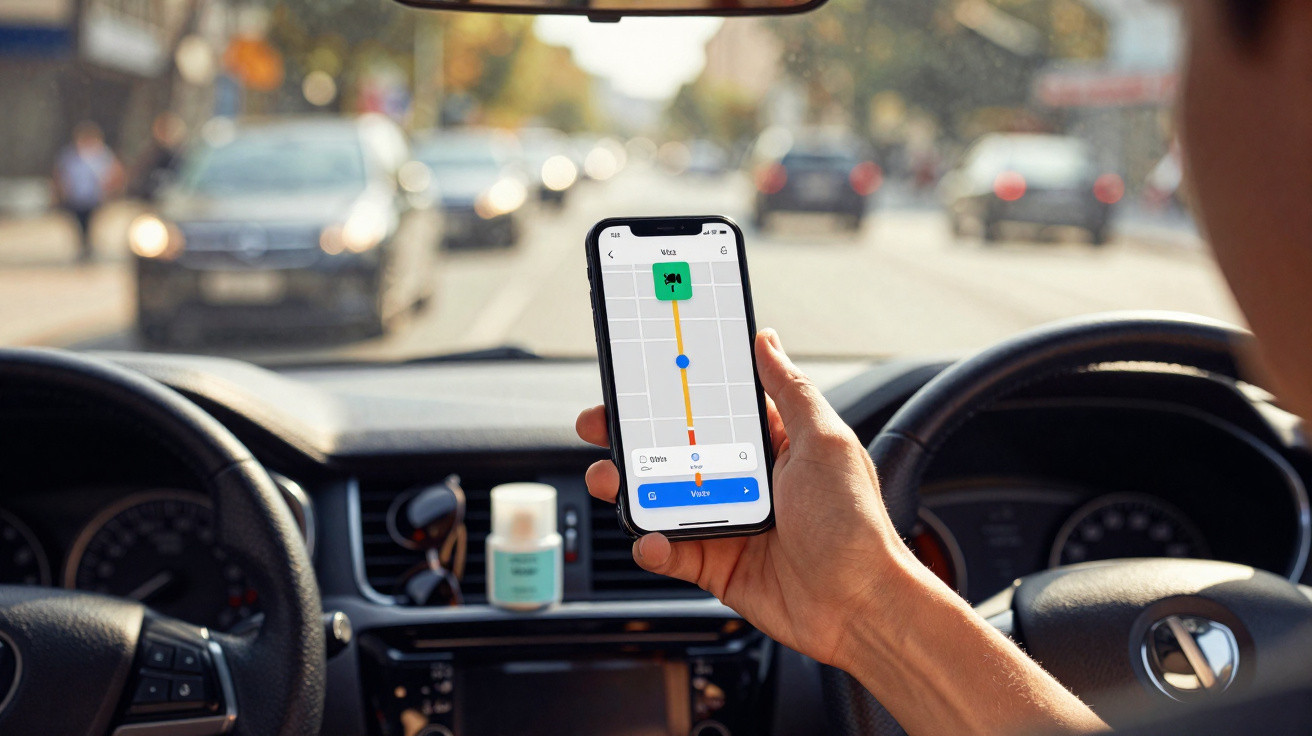
Alors que les contrôles routiers se renforcent et que de nouveaux radars apparaissent sur le réseau, beaucoup d’automobilistes cherchent des moyens légaux d’adapter leur conduite. Parmi les outils les plus utiles, Waze s’est imposé en France - à condition de le paramétrer correctement. Contrairement à ce que l’on croit souvent, l’alerte liée aux radars et zones de contrôle ne se déclenche pas toujours « toute seule » : quelques réglages sont nécessaires pour que ce soit réellement efficace.
Waze ne se limite pas à un guidage GPS classique. L’application se démarque par des informations actualisées en continu sur les embouteillages, les accidents, les chantiers, mais aussi les zones de contrôle. Son atout principal reste son fonctionnement communautaire : des millions d’utilisateurs alimentent les signalements au quotidien, ce qui crée un véritable système d’entraide entre conducteurs.
La comparaison avec Google Maps, autre service du groupe Alphabet, tourne souvent à l’avantage de Waze sur ce point. Waze garde une avance grâce à ses fonctions dédiées : signalement des zones de danger, mise à jour quasi immédiate des tarifs de carburants et des péages, et alertes liées aux contrôles routiers.
Activer sur Waze les alertes de radars et zones de contrôle
Pour bénéficier de la détection/alerte, un réglage précis doit être activé. Procédez ainsi :
- Ouvrez l’application puis allez dans « Mon Waze »
- Trouvez l’icône en forme de roue crantée (les paramètres)
- Entrez dans « Alertes et signalements »
- Ouvrez ensuite « Signalements »
- Activez les curseurs correspondant aux alertes que vous souhaitez recevoir
Ajuster les alertes sonores pour ne rien manquer
Pour tirer le meilleur parti de l’application, pensez aussi à régler le son. Depuis l’écran d’accueil, touchez l’icône haut-parleur en bas à droite : vous pourrez choisir entre « Alertes uniquement » et « Son activé ». Ce niveau de personnalisation peut clairement changer la donne pendant un trajet.
Jouez le jeu de la communauté
La performance de Waze dépend directement de l’activité de ses membres. De votre côté, vous pouvez devenir un « Wazer » attentif en signalant ce qui se présente sur votre route : un véhicule immobilisé sur la bande d’arrêt d’urgence, un animal qui divague, ou encore une chaussée particulièrement glissante. Cela prend seulement quelques secondes.
Pour envoyer un signalement :
- Appuyez sur l’icône orange en forme de triangle en bas à droite
- Choisissez le type d’incident parmi les options proposées
- Confirmez pour valider votre signalement
Ce que la loi autorise (et ce que Waze n’affiche plus)
Point important : conformément à la réglementation en vigueur, l’emplacement exact des radars fixes n’est plus affiché de manière directe. L’application indique uniquement des zones de danger, et les alertes relatives aux radars mobiles peuvent être provisoirement limitées lors d’opérations spécifiques.
Dans tous les cas, ces alertes n’ont d’intérêt que pour éviter les erreurs d’inattention - fréquentes notamment sur les longs trajets. Le but n’est en aucun cas d’encourager une conduite à risque, bien au contraire. Radars ou pas, l’anticipation et l’attention restent vos meilleurs alliés pour rouler en sécurité.




Commentaires
Aucun commentaire pour le moment. Soyez le premier!
Laisser un commentaire